사용법
cad.ocp.kr 은 열기 → 고치기 → 저장 세 걸음입니다. 모든 일은 이 브라우저 탭 안에서 하고, 파일은 서버로 보내지 않습니다.
1. 열기
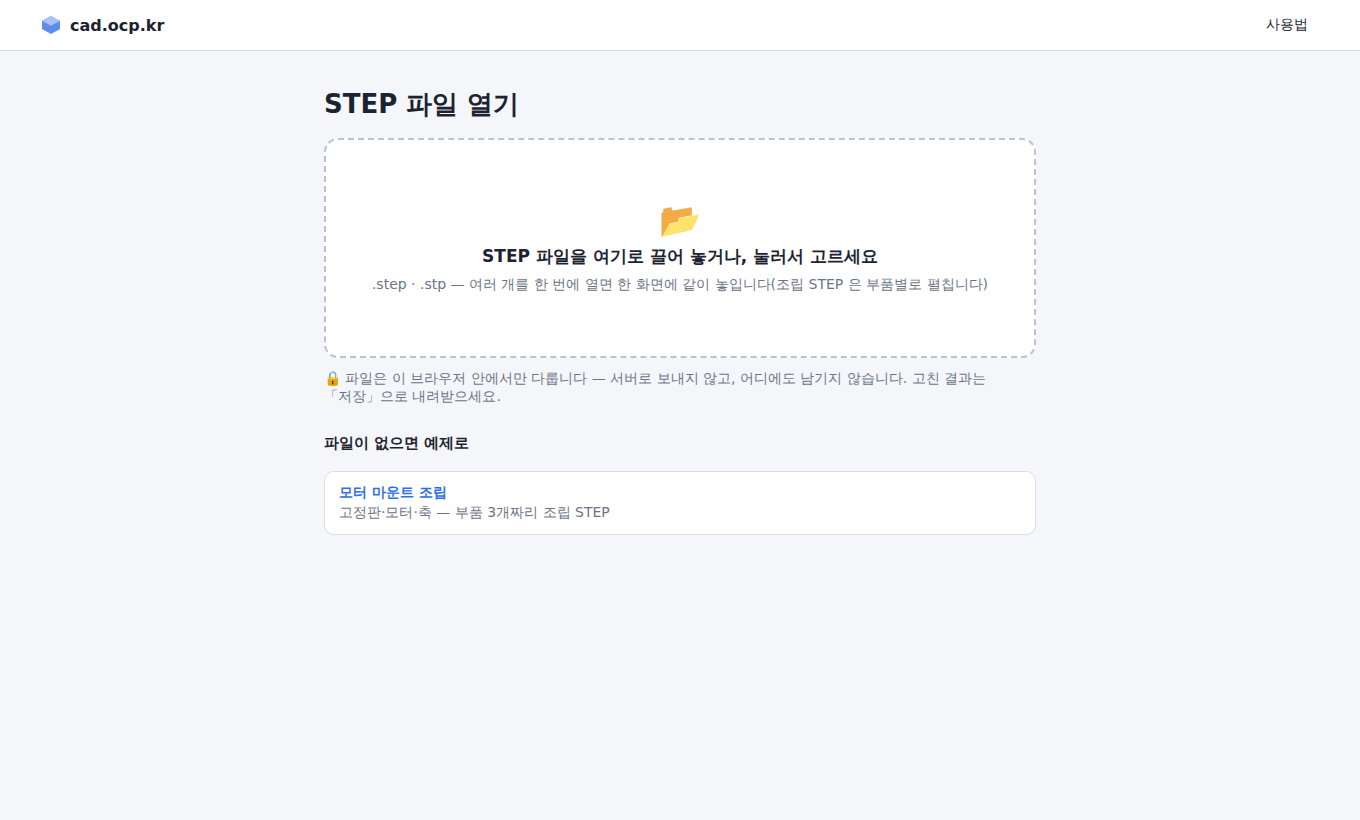
- 편집기를 엽니다(첫 페이지의 「STEP 파일 열기」).
- STEP 파일(
.step·.stp)을 칸 안으로 끌어 놓거나, 칸을 눌러 골라 주세요. 여러 파일을 한 번에 고르면 한 화면에 같이 놓입니다. - 잠깐 뒤 3D 가 뜹니다. 처음 한 번은 편집 엔진(약 7MB)을 받느라 몇 초 더 걸립니다.
2. 화면 둘러보기
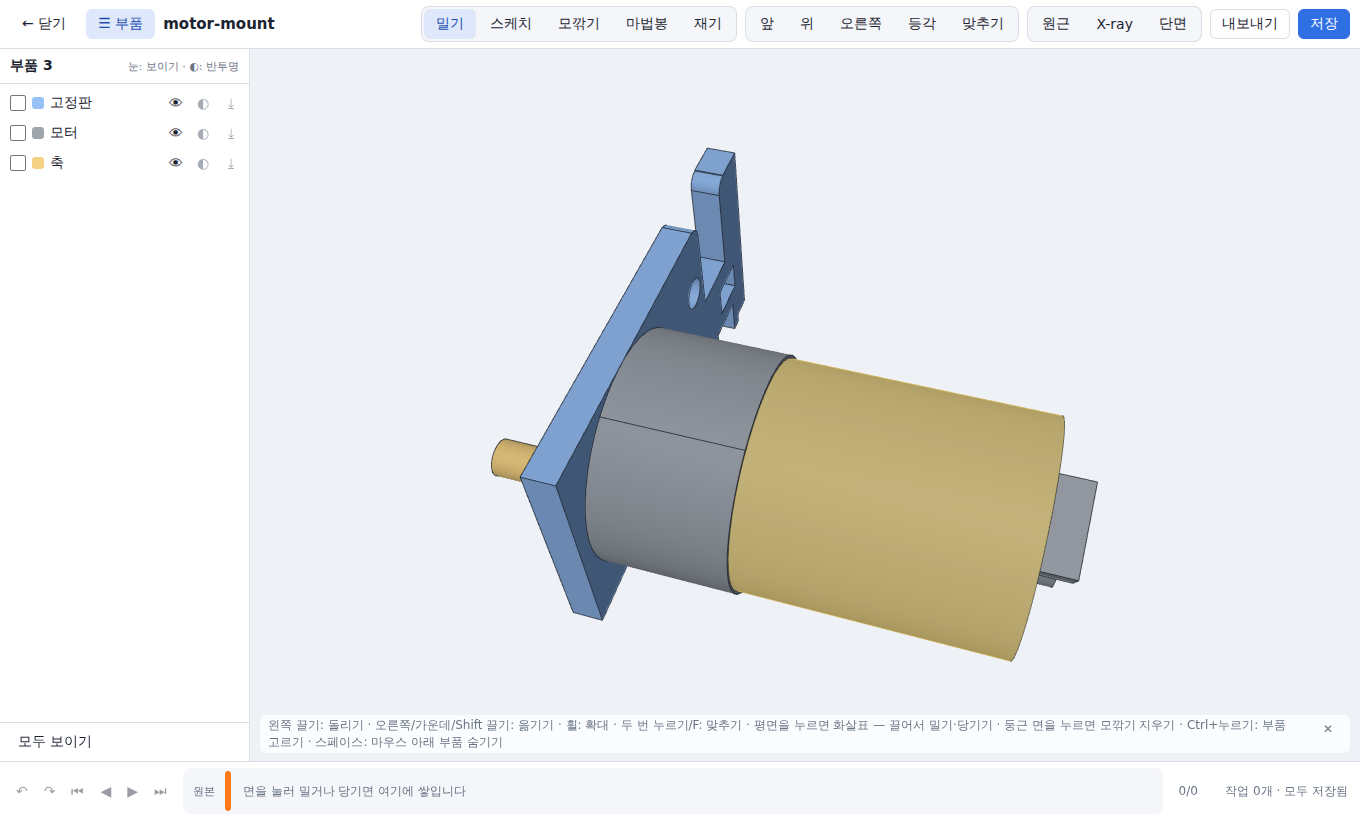
- 위 도구줄 — 왼쪽부터 닫기, 부품 목록 열고 닫기, 도구(밀기·스케치·모깎기·마법봉·재기), 보기(앞·위·오른쪽·등각·맞추기), 원근/평행·X-ray·단면, 내보내기, 저장.
- 왼쪽 부품 목록 — 색, 이름, 보이기(👁)·반투명(◐)·이 부품만 내려받기(⭳). 이름을 두 번 누르면 그 부품에 맞춥니다.
- 가운데 3D — 왼쪽 끌기 돌리기, 오른쪽·가운데 끌기(또는 Shift+끌기) 옮기기, 휠 확대·축소, 두 번 누르기 모두 보이게. 폰은 한 손가락 돌리기, 두 손가락 옮기기·확대.
- 아래 이력 — 한 작업이 차례로 쌓입니다(이력).
3. 고치기
모든 작업은 미리보기 → 확인 순서입니다. 값을 넣거나 끄는 동안 3D 에 바로 보이고, Enter(또는 ✓)로 확정하면 이력에 쌓입니다. Esc(또는 ✕)는 취소입니다.
면 밀기·당기기
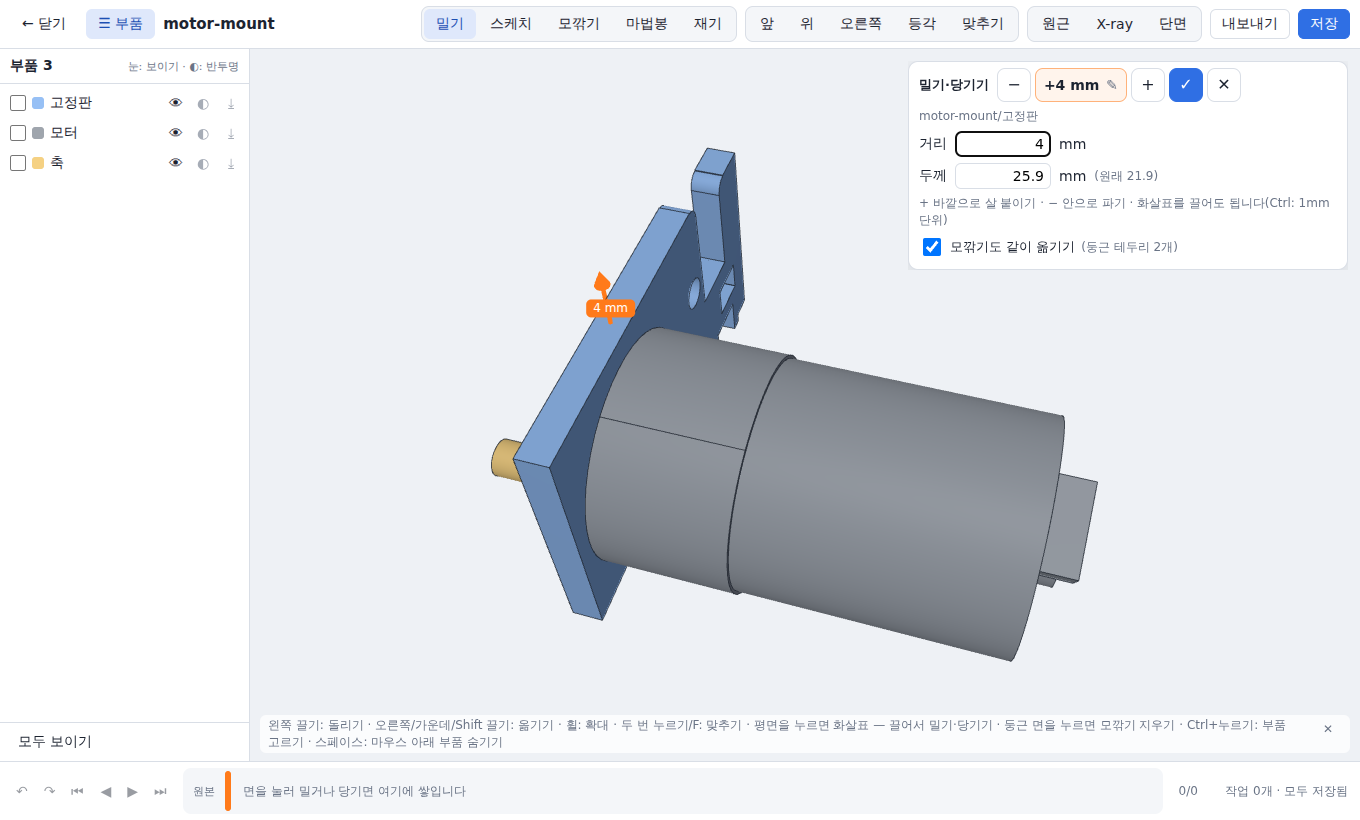
- 도구줄에서 밀기(기본)인 채로 평면을 누릅니다.
- 화살표를 끌거나, 창에 거리를 넣습니다. + 는 바깥으로 살 붙이기, − 는 안으로 파기. 맞은편 면까지의 두께로 넣어도 됩니다.
- Enter 로 확정. 끄는 동안 Ctrl 을 누르면 1mm 단위로 붙습니다.
있던 모깎기 다루기 — 지우기·반지름 바꾸기·마법봉
- 둥근 면(모깎기)을 누르면 창에서 지우기(모서리를 날카롭게)나 반지름 바꾸기를 고를 수 있습니다.
- 마법봉(W)으로 누르면 이어진 모깎기·면을 한 번에 고릅니다. 고른 채 Delete 로 한꺼번에 지웁니다. 고른 것도 이전·다음 단추로 되돌립니다.
스케치로 구멍·돌출
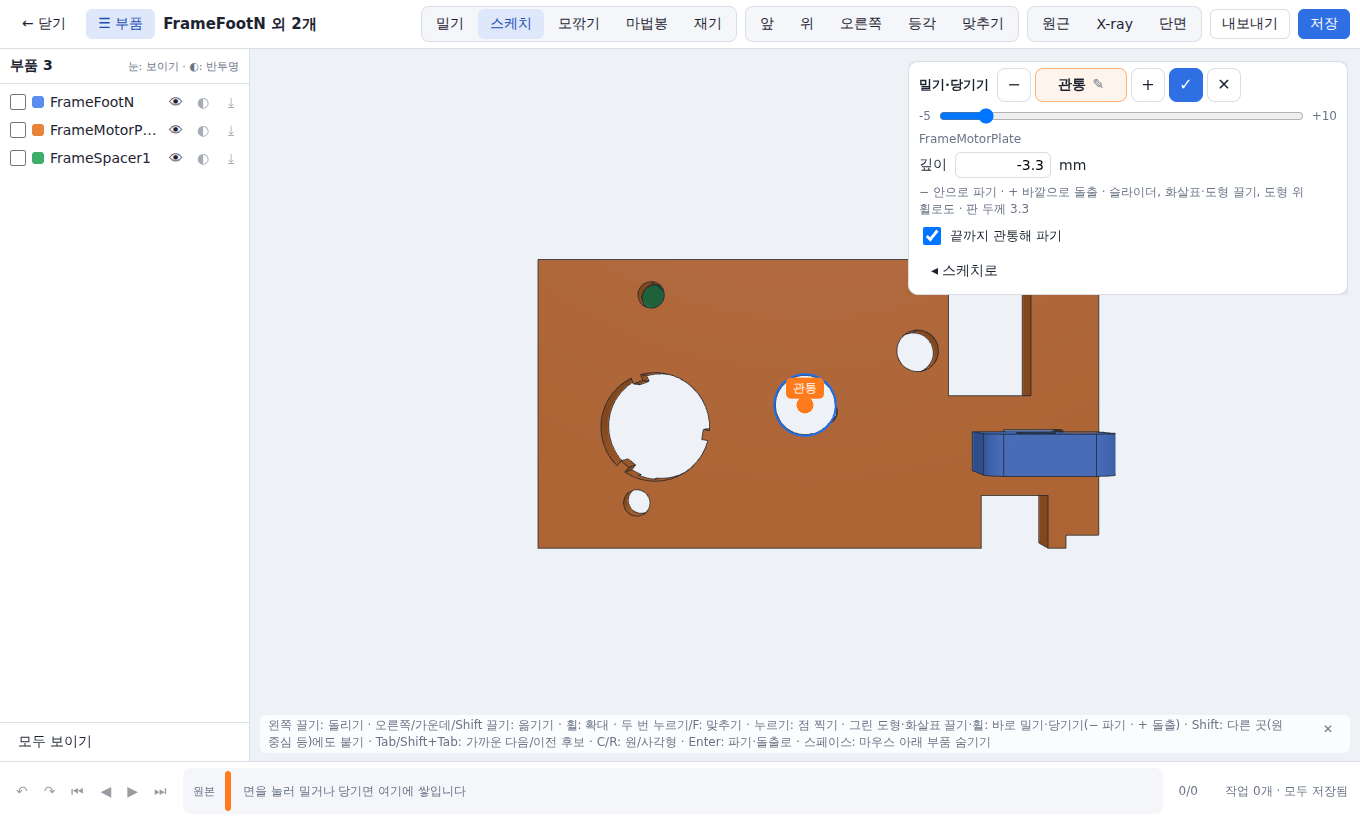
- 스케치(S)를 고르고 평면을 누르면, 그 면이 정면으로 돌고 면 위에 가로(X)·세로(Y) 축이 잡힙니다(면 바깥이 Z).
- 원(C): 중심 → 둘레 순서로 누르기. 사각형(R): 마주 보는 두 꼭짓점 누르기. 여러 개 그려도 됩니다.
- 꼭짓점·모서리 가운데·원 중심·면 원점에 저절로 붙습니다. Shift(폰: ⌖)를 누른 동안은 다른 면·다른 부품의 점에도 붙고, Tab·Shift+Tab 으로 가까운 다음·이전 후보를 고릅니다.
- 정확한 크기·자리는 「도형 크기 보기」에서 숫자로 넣습니다.
- 그린 도형 안이나 화살표를 끌거나, 그 위에서 휠을 굴리면 바로 깊이가 바뀝니다(− 파기 · + 돌출). 창의 슬라이더나 「끝까지 관통해 파기」로도 됩니다. Enter 로 확정.
모서리 모깎기·모따기
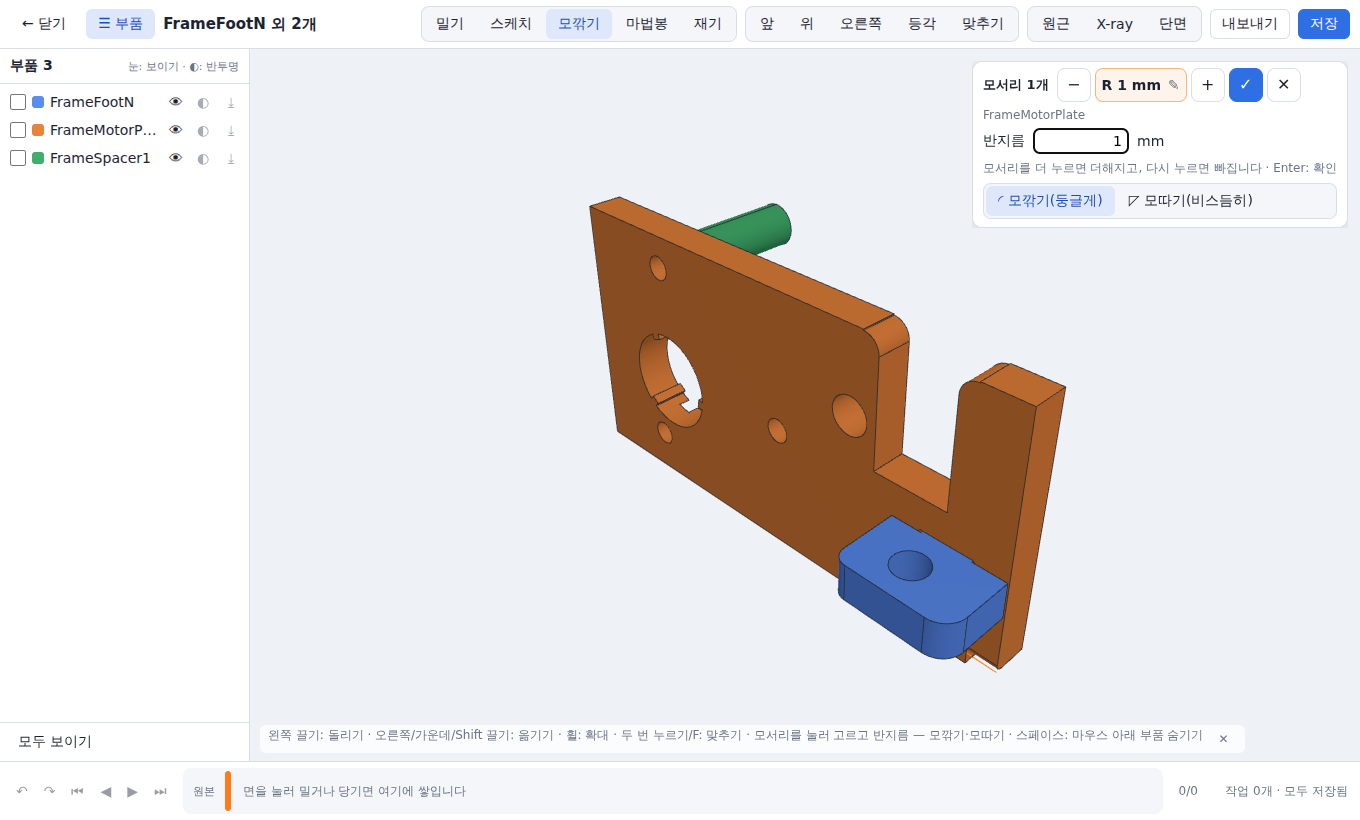
- 모깎기(E)를 고르고 날카로운 모서리를 누릅니다(여러 개 눌러도 됨).
- 창에서 모깎기(둥글게) 또는 모따기(비스듬히)를 고르고 크기를 넣은 뒤 Enter.
부품끼리 빼기·합치기·겹친 곳만
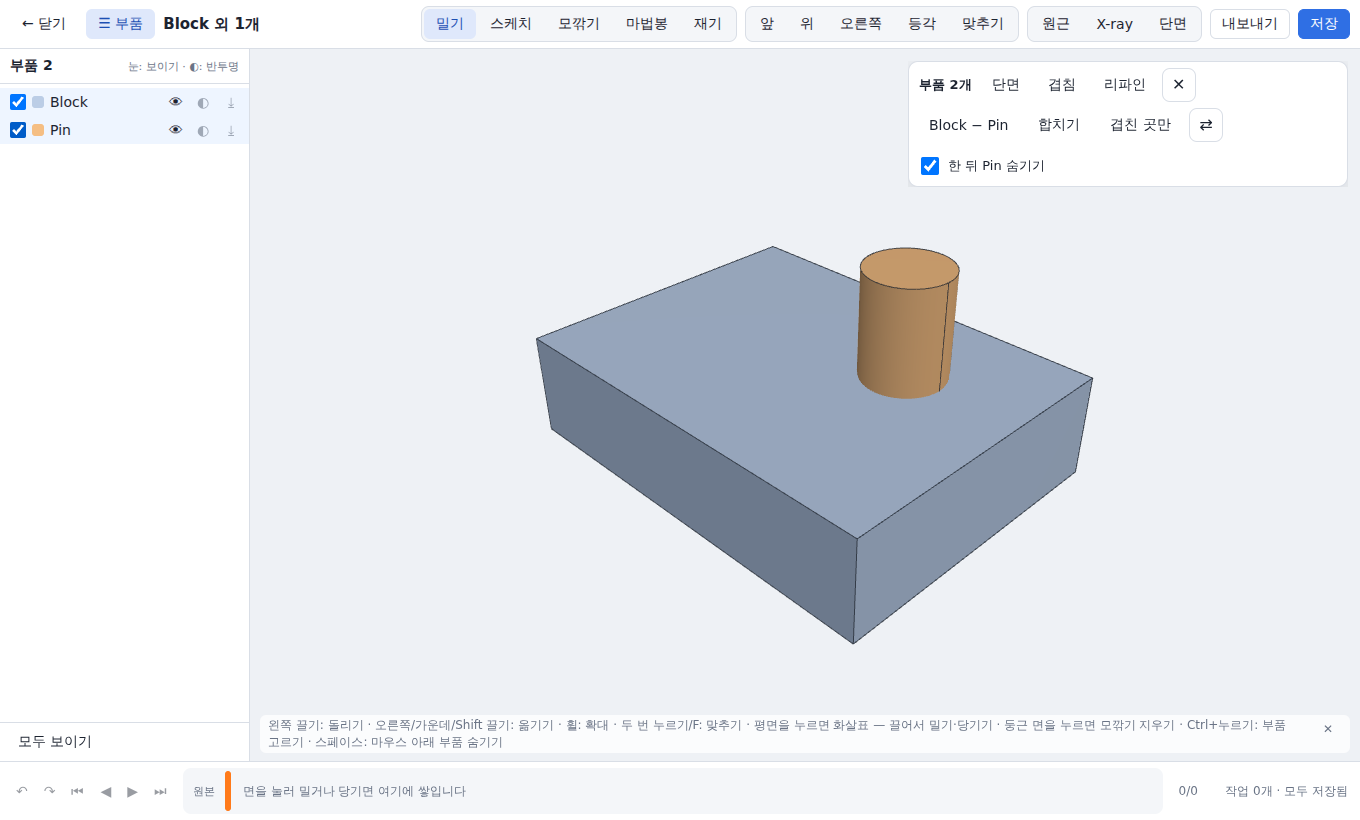
- 왼쪽 목록의 네모 칸에 체크하거나, 3D 에서 Ctrl+누르기로 부품을 고릅니다.
- 두 개를 고르면 A − B(빼기), 합치기, 겹친 곳만이 나옵니다. ⇄ 로 어느 쪽에서 뺄지 바꿉니다. 「한 뒤 B 숨기기」가 켜져 있으면 쓴 부품은 숨깁니다.
- 겹침은 고른 부품끼리 간섭하는 곳을 찾아 알려 줍니다. 리파인은 같은 평면·원기둥으로 잘게 나뉜 면을 하나로 합쳐 정리합니다.
단면
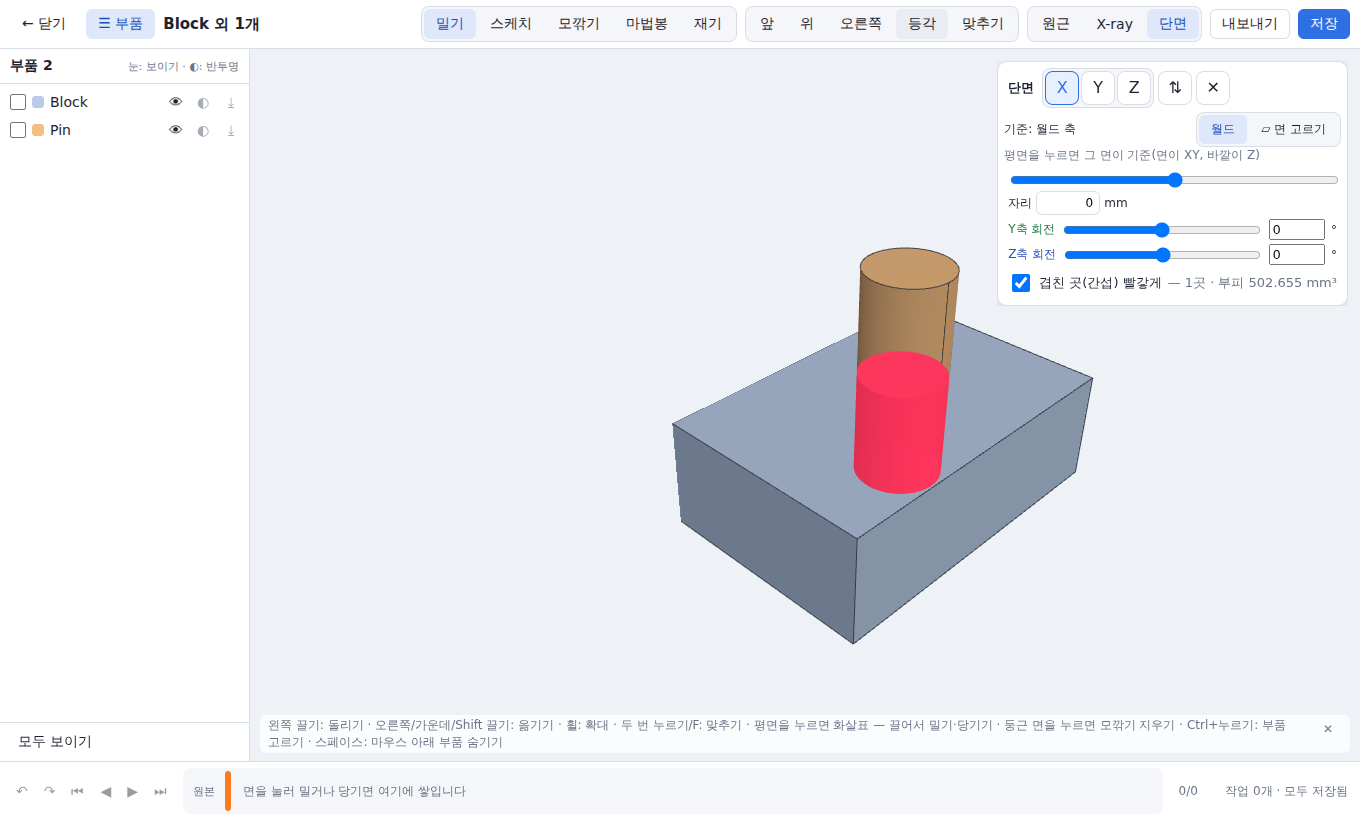
- 도구줄의 단면을 누르면 모든 부품을, 부품을 고른 뒤 부품 창의 단면을 누르면 고른 것만 자릅니다.
- 자르는 방향 X·Y·Z, 슬라이더나 숫자로 자리, 두 축 둘레 회전, ⇅ 뒤집기.
- 기준을 면 고르기로 바꾸고 평면을 누르면 그 면이 기준(면이 XY, 바깥이 Z)이 됩니다.
- 다른 부품은 숨기기·흐리게·그대로. 「겹친 곳(간섭) 빨갛게」를 켜면 부품끼리 겹친 부피가 빨갛게 보입니다.
재기
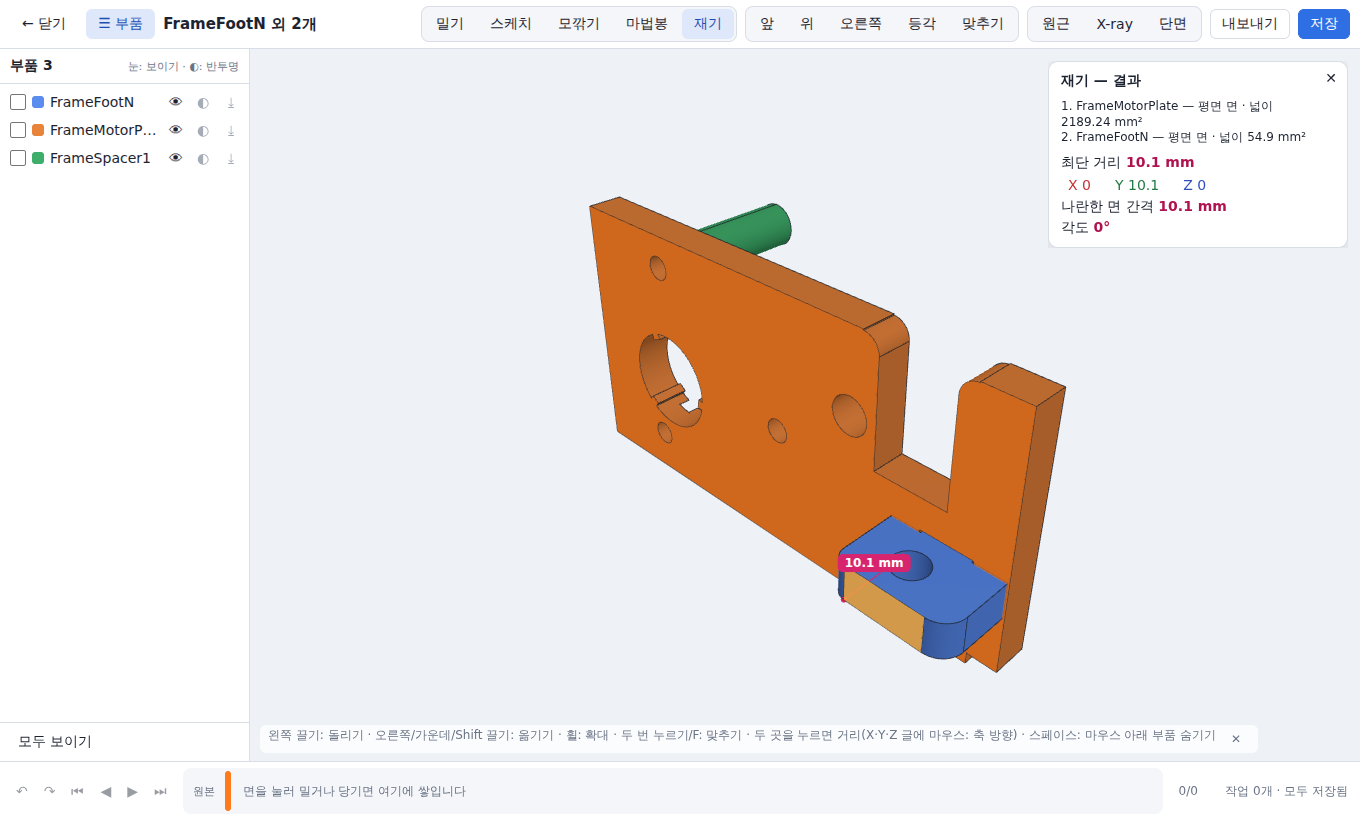
- 재기(M)를 고르고 두 곳(면·모서리·점)을 누릅니다. 나란한 면이면 간격을 잽니다.
- 결과의 X·Y·Z 글에 마우스를 올리면 3D 에 그 축 방향 선이 보입니다.
부품 보기·숨기기
- 목록의 👁 로 보이기·가리기, ◐ 로 반투명. 「모두 보이기」로 한 번에 되돌립니다.
- 3D 에서 부품 위에 마우스를 두고 Space 를 누르면 그 부품을 숨깁니다(안쪽 부품 볼 때).
- X-ray 는 모두 반투명, 원근/평행 은 투영 방식을 바꿉니다.
- 가리기·보이기도 저장할 변경입니다 — 저장하면 STEP 표준(INVISIBILITY)으로 파일에 적혀 다른 CAD 에서도 가린 채로 열립니다. 반투명은 화면에만.
이력(타임라인)
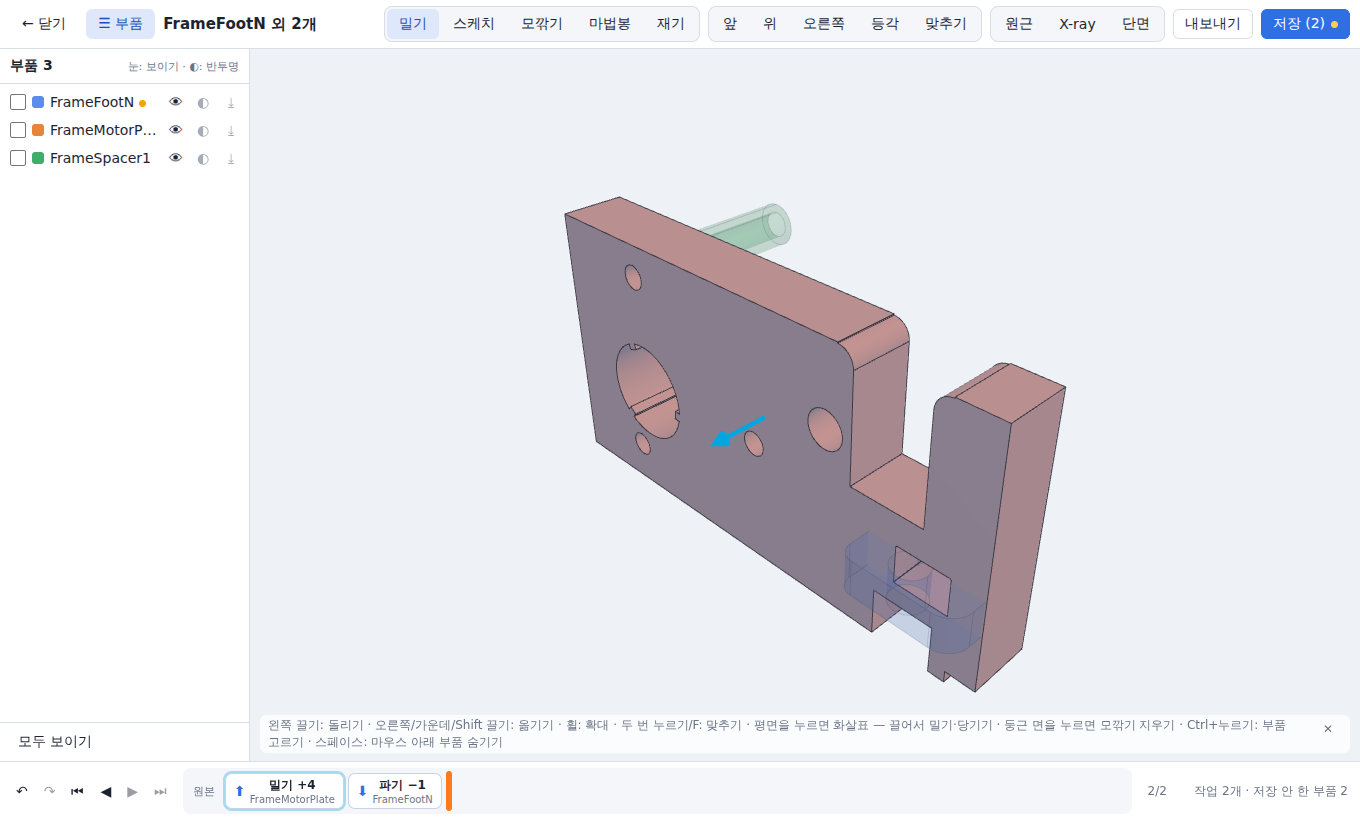
- 한 작업이 칩으로 쌓입니다. 칩을 누르면 그 작업의 값을 고칠 수 있고(미리보기 뒤 확정), 뒤 작업은 고친 모양 위에 다시 따라옵니다.
- 주황 막대(지금 위치)를 끌거나 ◀ ▶ 로 앞뒤로 옮기면 그 작업까지 한 모양을 봅니다. 그 자리에서 새 작업을 하면 거기에 끼워 넣습니다.
- 되돌리기 Ctrl+Z, 다시하기 Ctrl+Shift+Z.
- 이력은 이 화면에만 있습니다 — 저장한 STEP 에는 결과 모양만 들어갑니다.
4. 저장(내려받기)
- 저장(Ctrl+S) — 바뀐 파일마다 고친 STEP 을 원래 파일 이름으로 내려받습니다. 단추의 숫자는 저장 안 한 부품 수입니다. 파일 여러 개가 바뀌었으면 브라우저가 「여러 파일 내려받기」를 한 번 물을 수 있습니다.
- 조립 STEP 은 부품 하나만 고쳐도 조립 그대로(부품 이름·색·가리기) 한 파일로 다시 씁니다.
- 내보내기 — 열린 부품 전체를 조립 STEP 한 파일(
문서이름.step)로 내려받습니다. - 목록의 ⭳ — 그 부품 하나만 STEP 으로 내려받습니다.
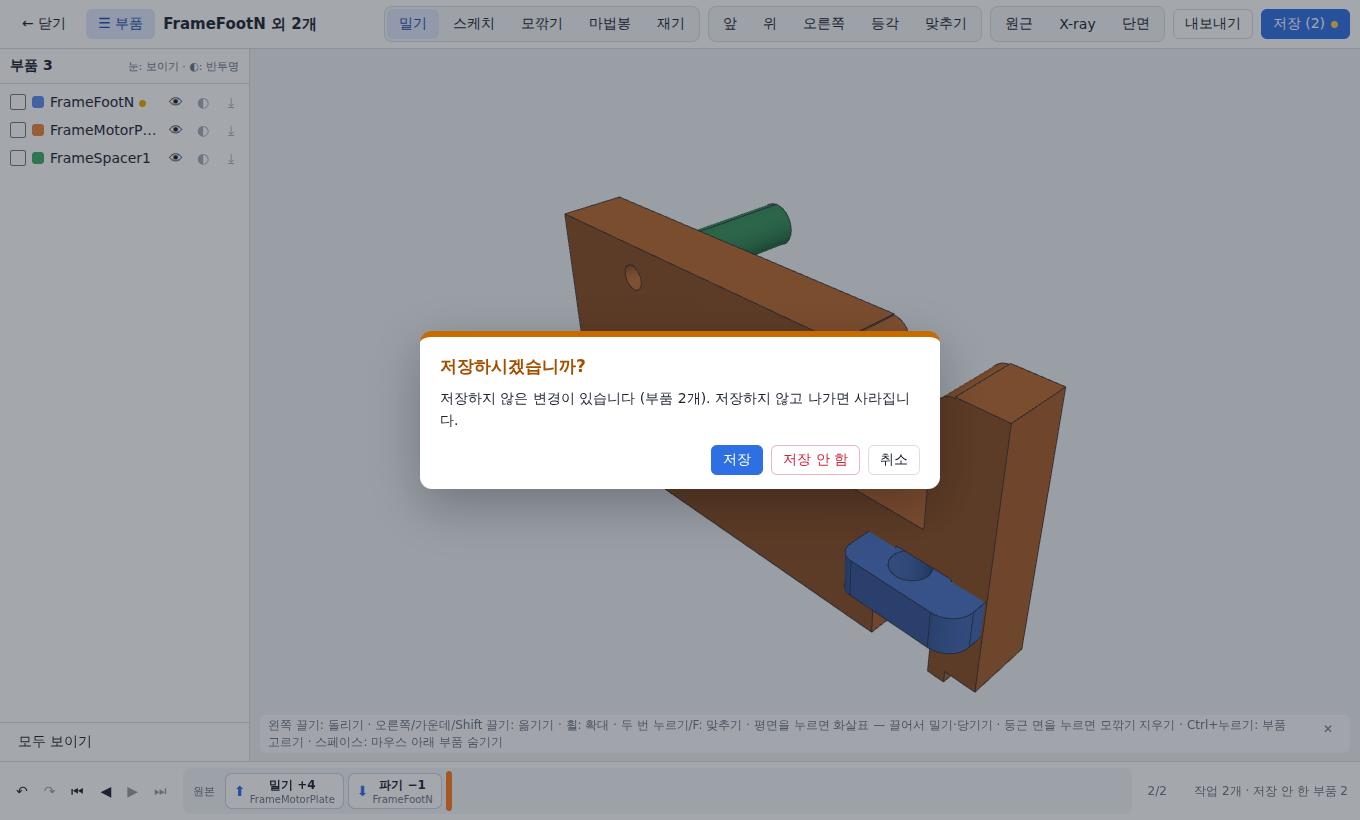
- 저장하지 않은 변경(밀던 것 포함)이 있는 채 닫기·뒤로 가기를 하면 「저장하시겠습니까?」(저장 / 저장 안 함 / 취소)를 묻습니다. 탭 닫기·새로고침은 브라우저가 경고합니다.
5. 단축키
| 키 | 하는 일 |
|---|---|
| S | 스케치 (한 번 더 누르면 밀기로) |
| E | 모서리 모깎기·모따기 |
| W | 마법봉 — 이어진 모깎기·면 한 번에 고르기 |
| M | 재기 |
| F | 모두 보이게 맞추기 (3D 두 번 누르기도) |
| Enter | 지금 작업 확정 |
| Esc | 취소 · 고른 것 풀기 (스케치는 한 단계씩 물리기) |
| Space | 마우스 아래 부품 숨기기 |
| Delete · Backspace | 고른 모깎기 지우기 · 스케치 중이면 마지막 도형 지우기 |
| Ctrl+S | 저장(고친 STEP 내려받기) |
| Ctrl+Z | 되돌리기 |
| Ctrl+Shift+Z · Ctrl+Y | 다시하기 |
| Ctrl+누르기 | 부품 고르기(빼기·합치기·단면) |
| Ctrl+화살표 끌기 | 1mm 단위로 밀기 |
| 스케치 중 | |
| C · R | 원 · 사각형 그리기 |
| Shift (누른 동안) | 다른 면·다른 부품의 점에도 붙기 |
| Tab · Shift+Tab | 가까운 다음 · 이전 붙을 곳 |
| 휠 (도형 위) | 파기·돌출 깊이 바꾸기 |
| 마우스·손가락 | |
| 왼쪽 끌기 | 돌리기 (폰: 한 손가락) |
| 오른쪽·가운데 끌기, Shift+끌기 | 옮기기 (폰: 두 손가락) |
| 휠 | 마우스 자리를 중심으로 확대·축소 (폰: 두 손가락 벌리기) |
| 타임라인 ← → | 지금 위치를 한 작업 앞뒤로 |
맥에서는 Ctrl 대신 ⌘ 도 됩니다.
6. 자주 묻는 것
파일이 정말 서버로 안 가나요?
네. 이 사이트는 화면과 편집 엔진 파일만 내려보내는 정적 사이트이고, 파일을 받는 서버가 없습니다. 연 파일은 이 탭의 메모리에서만 다루고 브라우저 저장소에도 남기지 않습니다.
새로고침했더니 파일이 없어졌어요.
어디에도 저장하지 않으므로 새로고침·탭 닫기면 사라집니다. 같은 파일을 다시 열어 주세요. 고친 것을 지키려면 저장(내려받기)해 두세요.
저장한 파일은 어디에 있나요?
브라우저의 내려받기 폴더(보통 「다운로드」)에 원래 파일 이름으로 들어갑니다. 같은 이름이 있으면 브라우저가 이름 뒤에 번호를 붙입니다.
어떤 STEP 을 열 수 있나요? 크기 제한은요?
AP203·AP214·AP242 STEP(.step·.stp)입니다. 한 번에 파일 200개, 합쳐 300MB 까지 엽니다. 실제로는 컴퓨터 메모리가 한계라, 아주 큰 조립은 느릴 수 있습니다.
메시(STL)가 아니라 STEP 그대로인가요?
네. OpenCascade 로 B-rep 형상을 직접 고치고 STEP 으로 씁니다. 다른 CAD 에서 열면 면·모서리가 그대로 살아 있습니다(이력은 들어가지 않고 결과 모양만).
작업이 빨간 칩으로 「안 됨」이 떠요.
모양이 바뀌어 그 작업이 가리키던 면을 못 찾았거나, 그 값으로는 형상을 만들 수 없을 때입니다. 칩을 눌러 값을 바꾸거나 지우세요. 칩에 마우스를 올리면 까닭이 보입니다.
어느 브라우저에서 되나요?
최근 크롬·엣지·사파리·파이어폭스(WebGL·WebAssembly 가 되는 브라우저)입니다. 폰·태블릿도 되지만 큰 조립은 컴퓨터가 편합니다.
회원 가입이나 요금이 있나요?
없습니다. 주소를 열고 바로 쓰면 됩니다.